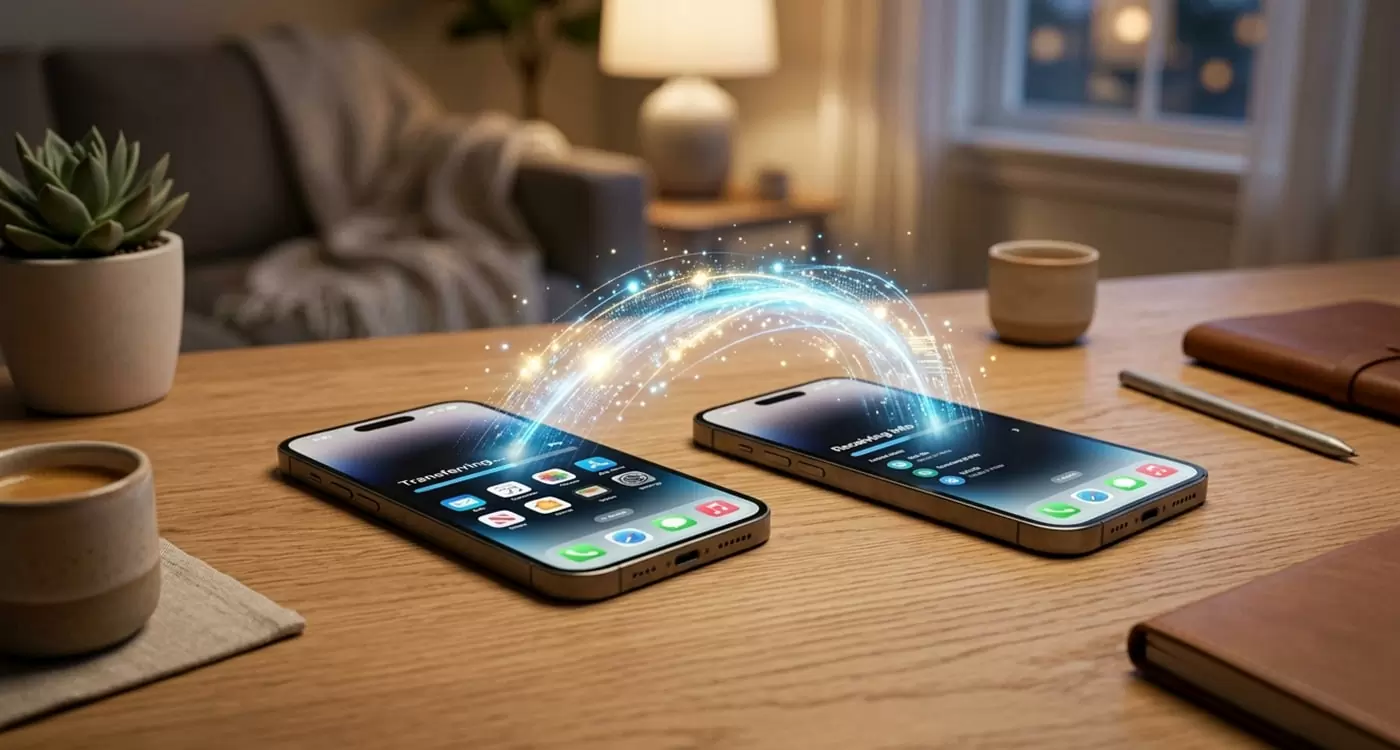
Переход на новый iPhone — это всегда приятное событие. В отличие от многих других платформ, Apple сделала процесс миграции данных настолько бесшовным, что вам даже не придется заново вводить большинство паролей от сайтов. Все ваши фотографии, приложения, будильники и даже расположение иконок на рабочем столе перенесутся на новое устройство в первозданном виде.
В этой статье мы подробно разберем все актуальные способы переноса данных. А если вы как раз планируете обновить свой гаджет, загляните в наш каталог смартфонов Apple, чтобы выбрать лучшую модель.
Подготовка: создание резервной копии
Прежде чем приступать к переносу, обязательно сделайте резервную копию старого iPhone. Это ваша страховка на случай непредвиденных сбоев.
- Через iCloud: Зайдите в Настройки → [Ваше имя] → iCloud → Резервная копия в iCloud и нажмите «Создать резервную копию». Обязательно подключитесь к Wi-Fi.
- Через Mac: Подключите старый iPhone кабелем к Mac, откройте Finder, выберите свой телефон в боковом меню и нажмите «Создать резервную копию сейчас».
- Через Windows: Подключите iPhone к ПК, откройте программу iTunes (или приложение "Устройства Apple"), выберите телефон и запустите резервное копирование.
Способ 1: Функция «Быстрое начало» (самый простой)
Этот способ позволяет перенести данные по воздуху (через Wi-Fi и Bluetooth) прямо со старого телефона на новый. Вам не нужны ни провода, ни компьютеры.
- Включите новый iPhone и положите его рядом со старым.
- На экране старого iPhone появится всплывающее окно «Настройка нового iPhone». Нажмите «Продолжить» (убедитесь, что включен Bluetooth).
- На экране нового устройства появится анимация (синее облако из точек). Наведите камеру старого iPhone на эту анимацию, чтобы отсканировать её.
- Подтвердите, что вы не робот-пароль от старого iPhone на новом устройстве.
- Следуйте инструкциям на экране (настройка Face ID, активация сотовой связи). Когда появится экран «Перенос данных», выберите «Перенос с iPhone».
- Держите устройства рядом и подключенными к зарядному устройству до завершения процесса. Время переноса зависит от объема данных и скорости Wi-Fi.
Способ 2: Восстановление из iCloud
Этот метод идеален, если вы уже продали старый телефон, но предварительно сохранили его резервную копию в облаке.
- Включите новый iPhone и дойдите до экрана настройки Wi-Fi. Подключитесь к сети.
- На экране «Перенос приложений и данных» выберите «Восстановить из копии iCloud».
- Войдите в свой Apple ID.
- Выберите самую свежую резервную копию из списка.
- Дождитесь окончания загрузки. Приложения и фотографии продолжат скачиваться в фоновом режиме даже после того, как вы начнете пользоваться телефоном.
Способ 3: Перенос через компьютер (Mac или ПК)
Если у вас медленный интернет, не хватает места в iCloud или данные весят несколько сотен гигабайт, перенос по проводу через компьютер станет самым надежным и быстрым вариантом.
- Включите новый iPhone и на экране «Перенос приложений и данных» выберите «Восстановить с Mac или ПК».
- Подключите новый iPhone к компьютеру, на котором хранится резервная копия вашего старого телефона.
- На Mac откройте Finder, на Windows — iTunes или "Устройства Apple".
- Выберите свой новый телефон и нажмите «Восстановить из копии».
- Выберите нужную копию по дате и нажмите «Восстановить». Если копия зашифрована, введите пароль.
- Не отключайте кабель до завершения синхронизации!
Часто задаваемые вопросы (FAQ)
Перенесутся ли банковские приложения, которых больше нет в App Store?
При переносе данных через «Быстрое начало» или iCloud приложения скачиваются заново из App Store. Если приложения там больше нет, на новом экране появится его серая иконка, но оно не загрузится. Для восстановления удаленных банковских приложений лучше обратиться в отделение вашего банка — там вам бесплатно установят актуальную версию софта.
Что делать, если не хватает места в iCloud для резервной копии?
Специально для переноса данных Apple временно предоставляет безлимитное пространство в iCloud абсолютно бесплатно. Зайдите в Настройки → Основные → Перенос или сброс iPhone и нажмите «Приступить» в верхнем блоке. Система создаст копию, которая будет храниться в облаке 21 день.
Перенесется ли eSIM на новый iPhone автоматически?
В процессе «Быстрого начала» система предложит перенести номер телефона (eSIM) на новое устройство. Большинство крупных операторов поддерживают эту функцию. Если перенос не удался, вам нужно будет отсканировать QR-код вашей eSIM из приложения оператора или обратиться в службу поддержки.
Резюме
Перенос данных на новый iPhone — это интуитивно понятный процесс, который система полностью берет на себя. Главное — убедитесь, что оба телефона заряжены, подключены к стабильному Wi-Fi и обновлены до последней версии iOS.
Осталось только выбрать идеальное устройство. Переходите в наш каталог iPhone на ibrat.ru, чтобы найти смартфон, который будет радовать вас долгие годы!